Mostrando postagens com marcador PhotoScape. Mostrar todas as postagens

23/06/2012

Como desenhar um cupcake com o PhotoScape

Oi meninas!
Antes de começar o post queria dar 1 recadinho breve para a Paloma Ribeiro do blog Clube de Três: ''fofa,eu respondi seu comentário no post ''Luzes'' ve lá.''

 No tutorial do PhotoScape de hoje ,vou ensiná-las a fazer 1 cupcake. O resultado vai ficar parecido com esses:


1º. Abra o PhotoScape e selecione o ícone ''Editor''.Selecione ''Menu'' e clique em ''nova foto''.
Faça uma foto branca com os valores 500x500.

2º.Va na aba ''Objeto'' e selecione o ''Modo polígono'',escolha a cor(ele vai ser a base do cupcake) e o faça com 5 sides:


3º.Ainda na aba ''Objeto'' selecione o ''Modo círculo'',escolha a cor(ele vai ser parte do cupcake),faça mais de 1(duplique-os).


4º.Ainda com o ''Modo círculo'',faça um da mesma cor dos menores.Esse tem de ser maior:

5º.Adicione detalhes se quiser e pronto!


---------------------------------------------------
Eu fiz o meu 1º desenho no InkScape,achei que ficou bom para a minha primeira vez:

Eu tive inspiração para fazer esse cupcake aí de cima lá no blog Spazio DM,mas eu fiz tudo,desde o esboço até o final,obrigado pela ajuda Débora!



.

16/06/2012

Aprenda a criar gifs com o PhotoScape

Oi gente!O tutorial de hoje é bem básico,mas bastante útil.O Balaio de Sonhos tem uma categoria específica para o PhotoScape,e voces podem sugerir tutorias pelos comentários,ok?(Se voce não tiver o PhotoScape no seu PC,clique aqui.)Vamos começar.


1.Primeiro prepare as imagens que voce vai usar no seu gif(de preferencia,escolhas imagens com o mesmo tamanho).


2.Abra o PhotoScape e selecione o ícone ''Animação Gif''.


3.Ache suas fotos na lateral esquerda e solte-as em ordem(da 1ª á ultima).


4.Ajuste o tempo de exibição das imagens,o efeito etc, da sua preferencia.


5.Tudo teminado?Clique em ''Salvar''.
O meu ficou assim:

Se o seu gif for um banner (como o meu),voce tem que gerar um código para ele,eu vou ensinar:


  • Hospede sua imagem em um servidor,eu recomendo o Tinypic,mas pode usar qualquer um.
  • Depois vá neste site aqui,é um gerador de código.Escreva o que se pede nos campos:Titulo do seu blog e endereço ,link do button(banner/imagem)  e depois clique em gerar código.
  • Copie o código gerado e cole como um gadget de HTML/Java script.
  • Para funcionar,voce deve colar no gerador o LINK DIRETO(Direct Link) da imagem.
  • PRONTO!

13/06/2012

Foto preta e branca com parte colorida no PhotoScape

Vou ensina-las a deixar uma foto preta e branca com uma parte colorida usando o Photoscape.
Voce pode baixar o PhotoScape clicando aqui.

1.Para começar,faça uma cópia da imagem que vai ser editada.
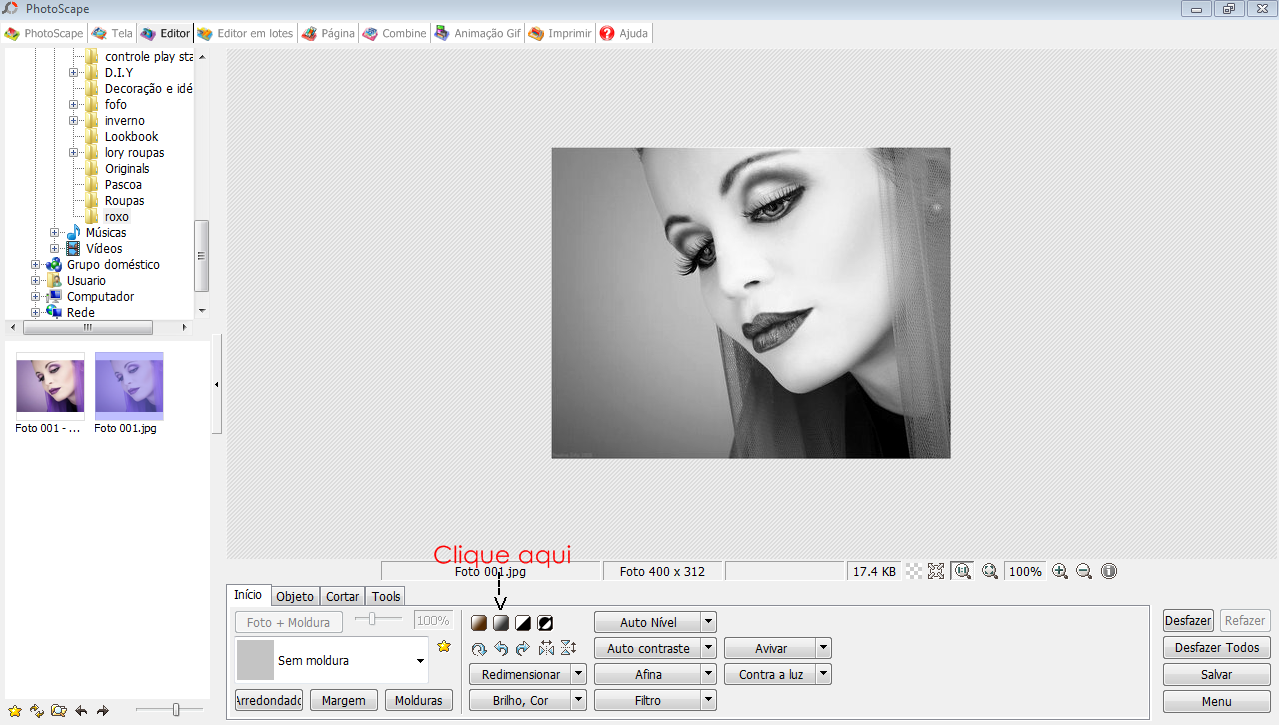
2. Abra o PhotoScape,vá em editor.Selecione a foto escolhida,va na aba ''Inicio'' e clique no quadrado com o nome ''Escala de cinza''.Sua foto ficará preta e branca.


3.Va na aba ''Objeto'' clique em ''fotografia'',escolha a opção ''foto'' e clique na cópia da foto.Vai abrir um quadrado,clique em ''Ok''.Coloque a cópia da foto do lado da foto editada.Feito isso,clique em ''foto+objetos'',clique em ''Ok''.Ficará assim:


4.Vá na aba''Tools'' e selecione ''Clone Stamp''.Primeiro selecione a parte da imagem colorida que voce quer deixar colorida na imagem editada(por exemplo a boca).Depois passe o circulo por cima da parte da imagem editada,que voce quer deixar colorida.


5.Depois que tiver terminado,va na aba ''Cortar'' selecione ''Recorte livre'',e selecione apenas a foto que voce editou,clique em ''cortar'' e salve a imagem.
Pronto!

E ai,gostou do tutorial?Escreva sua opinião nos comentários e mostre a foto que voce editou!


.